

今月届いたゲーミングパソコン
ブログ作成に加えて、これから挑戦してみたいと思っていた動画編集。
でも正直なところ、「動画編集って何を使うの? アプリ? ソフト?」という状態からのスタートでした。
とりあえず調べて見つけた「DaVinci Resolve(ダビンチリゾルブ)」の無料版をインストール。
GPU5500・16GBメモリのゲーミングPCを購入し、Windowsとセキュリティソフトまでは入れてもらっていたものの、
「ほかのアプリってどこにあるの?」
という感じで、最初からかなり戸惑いました。
まずはDaVinci Resolveを入れてみたのですが、動きがカクカク…。
困ってChatGPT(チャッピー)に相談すると、「再起動してみましょう」とアドバイスをもらい、再起動。
……うーん、少しは良くなったような、変わっていないような(笑)
その日は少し触っただけで終了。
仕事をして、子どもを寝かしつけた後だったので、とにかく眠かったです。
翌日、今度は写真を取り込もうとiPhoneを接続。
でも、いつもの「接続しました」の表示が出ず、まったく反応なし…。
またチャッピーにヘルプを求め、iTunesをインストール。
それでも反応がなく、
「そうだ、iCloudか!」
と思ったものの、今度は設定方法がわからない。
さらに、Microsoftアカウントの登録やログインでもつまずきましたが、なんとかMicrosoft Storeへ到着。
すると、びっくり。
今まで使ったことのあるアプリがたくさん並んでいるではありませんか!
「なるほど、最初にここで必要なアプリをそろえるんだ…!」
と、ようやく理解できました。
その後は少しずつ環境も整い、パソコンのカクつきも落ち着いて、今に至ります。
普段パソコンを使うことはあっても、「設定を自分でやる」という経験がほとんどなかったので、かなり苦戦しました。
でも今回感じたのは、
困ったときはMicrosoft Store!
ということ。
アプリが見つからないときは、まずMicrosoft Storeを確認してみるのがおすすめです。
アプリが見つからない時のMicrosoft Storeの使い方
アプリが見つからないときは、Microsoft Storeを活用すると便利です。
まず、Windowsのスタートメニューから「Microsoft Store」を開きます。
初回はMicrosoftアカウントでログインが必要ですが、一度設定してしまえば簡単に使えます。
Store内では、アプリ・ゲーム・映画・音楽など、さまざまなコンテンツを検索できます。
使いたいアプリがある場合は、上部の検索バーにキーワードを入力するだけ。
関連するアプリが一覧表示されるので、探す時間をかなり短縮できます。
また、アプリの更新管理もできるため、常に最新の状態で利用できるのも便利なポイントです。
「アプリが見つからない」
「どうやって入れるのかわからない」
そんなときは、まずMicrosoft Storeをチェックしてみてください。
次はアフィリエイトブログにも挑戦予定!
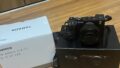
さらに、明日は一眼レフカメラも届く予定です。
何を目指しているのか、自分でも見失いそうになることもありますが(笑)、とにかく継続と挑戦。
少しずつ慣れていきたいと思います。


コメント